Harga Converter USB-C ke LAN Terbaru
Pernah nggak sih kamu lagi asyik-asyiknya push rank di Mobile Legends pakai emulator di laptop, atau lagi seru-serunya streaming film kualitas 4K, tiba-tiba gambarnya pecah atau ping kamu melonjak jadi merah? Rasanya pengen banting router WiFi, kan? Padahal, kamu sudah langganan paket internet paling mahal.
Masalahnya simpel: WiFi itu musuhnya banyak. Mulai dari tembok kamar yang tebal, gangguan sinyal dari microwave, sampai banyaknya perangkat lain yang rebutan frekuensi yang sama. Di dunia profesional atau gaming, WiFi secepat apa pun tetap sulit mengalahkan kestabilan kabel LAN.
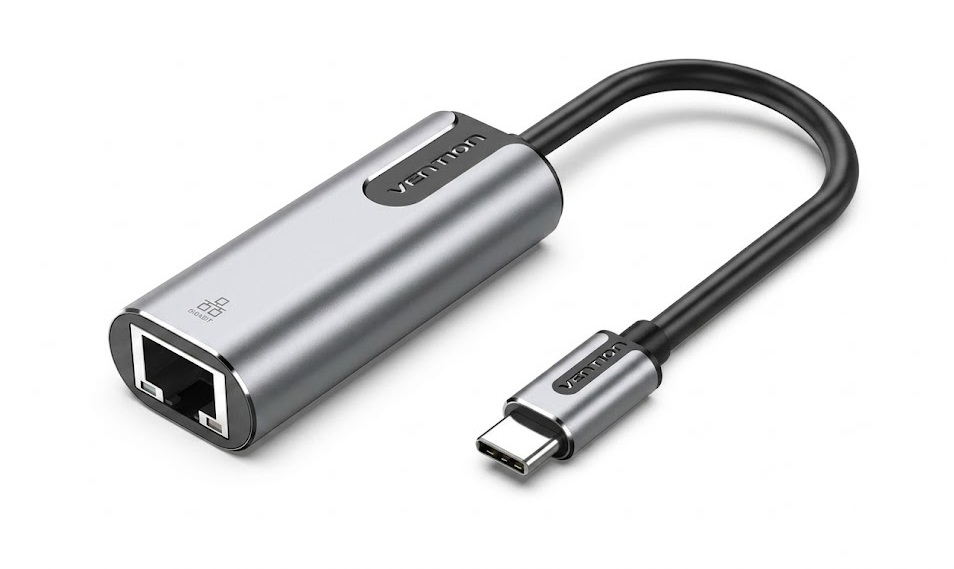
Tapi, masalah baru muncul. Laptop zaman sekarang, apalagi seri Ultrabook atau MacBook terbaru, bentuknya makin tipis dan seksi. Pengorbanannya? Port RJ45 (lubang LAN) yang gede itu biasanya dihilangkan. Nah, di sinilah Converter USB-C ke LAN (atau sering disebut USB-C Ethernet Adapter) muncul sebagai pahlawan penyelamat.
Tapi, berapa sih sebenarnya harga converter USB-C ke LAN di tahun 2026 ini? Dan kenapa ada yang harganya 50 ribu tapi ada yang sampai 500 ribu? Yuk, kita bahas santai biar kamu nggak salah beli!
Kenapa Masih Butuh Kabel LAN di Zaman WiFi 6?
Mungkin kamu mikir, “Hari gini masih pakai kabel? Gak ribet?”. Oke, mari kita bicara jujur soal performa:
1). Latency (Ping) Rendah: Buat para gamer atau yang sering meeting Zoom, stabilitas ping itu harga mati. Kabel LAN memberikan koneksi langsung tanpa hambatan udara, jadi nggak ada drama suara lawan bicara putus-putus.
2). Kecepatan Murni: Kalau kamu langganan internet 1 Gbps, WiFi biasanya bakal “diskon” kecepatannya karena jarak. Pakai kabel, kamu bakal dapet kecepatan yang mendekati angka maksimal.
3). Keamanan Ekstra: Sinyal WiFi bisa di- hack dari luar rumah. Kalau pakai kabel? Orang harus masuk ke kamar kamu dulu baru bisa ngintip data kamu.
4). Baterai Laptop Lebih Awet: Percaya nggak percaya, nyari sinyal WiFi yang stabil itu cukup menguras baterai laptop. Koneksi kabel jauh lebih hemat energi.
Update Estimasi Harga Converter USB-C ke LAN (2026)
Harga alat mungil ini sangat bergantung pada kecepatan maksimal yang didukung (Megabit vs Gigabit) dan kualitas material bodinya. Berikut adalah kategorinya:
1. Kelas “Ekonomis” (Rp45.000 – Rp95.000)
Ini adalah pilihan buat kamu yang cuma butuh “yang penting bisa nyambung”. Biasanya merek-merek OEM tanpa nama atau seri paling basic.
- Kecepatan: Biasanya cuma mentok di 100 Mbps (Fast Ethernet).
- Material: Plastik standar.
- Cocok Buat: Browsing santai, ngerjain tugas kuliah, atau sekadar jaga-jaga di dalam tas.
- Risiko: Cepat panas kalau dipakai berjam-jam dan biasanya nggak awet kalau sering dicabut-pasang.
2. Kelas “Best Value / Gigabit” (Rp150.000 – Rp350.000)
Ini kasta paling favorit dan paling disarankan. Di kelas ini, kamu sudah dapet kecepatan Gigabit (1000 Mbps).
- Merek Populer: Ugreen, Baseus, TP-Link, atau Orico.
- Keunggulan: Bodinya biasanya sudah pakai Aluminium (biar nggak cepat panas), kabelnya lebih tebal dan kuat (braided), dan sudah Plug and Play (langsung colok, langsung nyala).
- Kisaran Harga: Di angka Rp200.000-an, kamu sudah dapet barang yang sangat berkualitas.
3. Kelas “Premium / Multiport Hub” (Rp450.000 – Rp1.200.000++)
Biasanya ini bukan cuma converter LAN, tapi sudah jadi USB-C Hub. Jadi dalam satu colokan, ada lubang LAN, HDMI, USB-A, sampai lubang SD Card.
- Merek Populer: Anker, Belkin, atau original dari Apple/Samsung.
- Keunggulan: Cocok buat pengguna MacBook atau laptop yang port-nya terbatas banget. Kecepatannya sangat stabil dan mendukung pengisian daya (Power Delivery).
- Kisaran Harga: Mulai dari Rp500 ribuan ke atas.
Tips Memilih Converter Biar Gak Menyesal
Jangan cuma liat bentuknya yang mungil, perhatikan poin-poin ini:
1. Wajib Pilih yang “Gigabit” (1000 Mbps)
Zaman sekarang, internet rumah sudah banyak yang di atas 100 Mbps. Kalau kamu beli converter yang cuma dukung 100 Mbps, internet kencang kamu bakal mubazir karena tercekik di converternya. Pastikan ada tulisan Gigabit atau 10/100/1000 Mbps di kemasannya.
2. Perhatikan Material Bodi
Converter LAN itu bekerja cukup keras dan seringkali jadi panas saat transfer data besar. Pilihlah yang bodinya dari Aluminium. Aluminium berfungsi sebagai pendingin pasif supaya performa internet kamu nggak turun (throttling) gara-gara alatnya kepanasan.
3. Cek Kompatibilitas OS
Meskipun hampir semua sudah Plug and Play, beberapa converter butuh driver tambahan kalau dipakai di Windows versi lama atau sistem operasi tertentu. Pastikan di deskripsinya tertulis mendukung Windows, macOS, Android (buat yang mau colok ke HP/Tablet), dan ChromeOS.
Cara Merawat Converter Biar Awet Bertahun-tahun
Biar uang ratusan ribu kamu nggak melayang, lakuin perawatan receh ini:
1). Jangan Tekuk Kabel Terlalu Tajam: Titik paling lemah dari converter adalah sambungan antara kabel dan port USB-C. Jangan biarkan converternya menggantung tanpa tumpuan pas dicolok ke laptop.
2). Cabut dari Kepalanya: Pas mau selesai pakai, pegang bagian kepalanya (bagian yang metal/plastik), jangan tarik dari kabelnya.
3). Bersihkan Port Secara Rutin: Debu yang masuk ke lubang LAN bisa bikin koneksi jadi “mati-nyala”. Sesekali tiup atau bersihkan pakai sikat halus.
4). Simpan di Pouch: Kalau sering dibawa bepergian, taruh di dalam kantong kecil supaya nggak kegencet barang berat di dalam tas.
Melihat harga converter USB-C ke LAN yang sekarang sudah sangat terjangkau mulai dari 150 ribuan untuk kualitas yang bagus, alat ini adalah solusi paling instan buat dapet internet yang stabil. Kamu nggak perlu pusing mikirin sinyal WiFi yang timbul-tenggelam atau gangguan frekuensi dari tetangga.
Koneksi kabel memberikan ketenangan pikiran. Pas lagi meeting penting sama bos atau lagi momen krusial di dalam game, kamu tahu kalau internet kamu nggak bakal khianat.